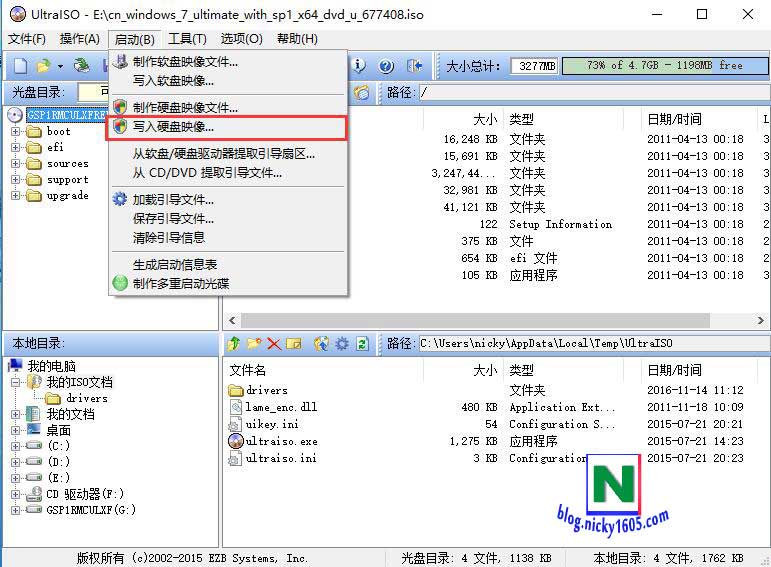
但是现在新的主板Skylake平台都慢慢的对Windows7不太友好了,加上Windows7已退市,微软也不会再支持Windows7,所以用惯了Windows7的朋友们只能想法设法的把它装到我们的新机器上。
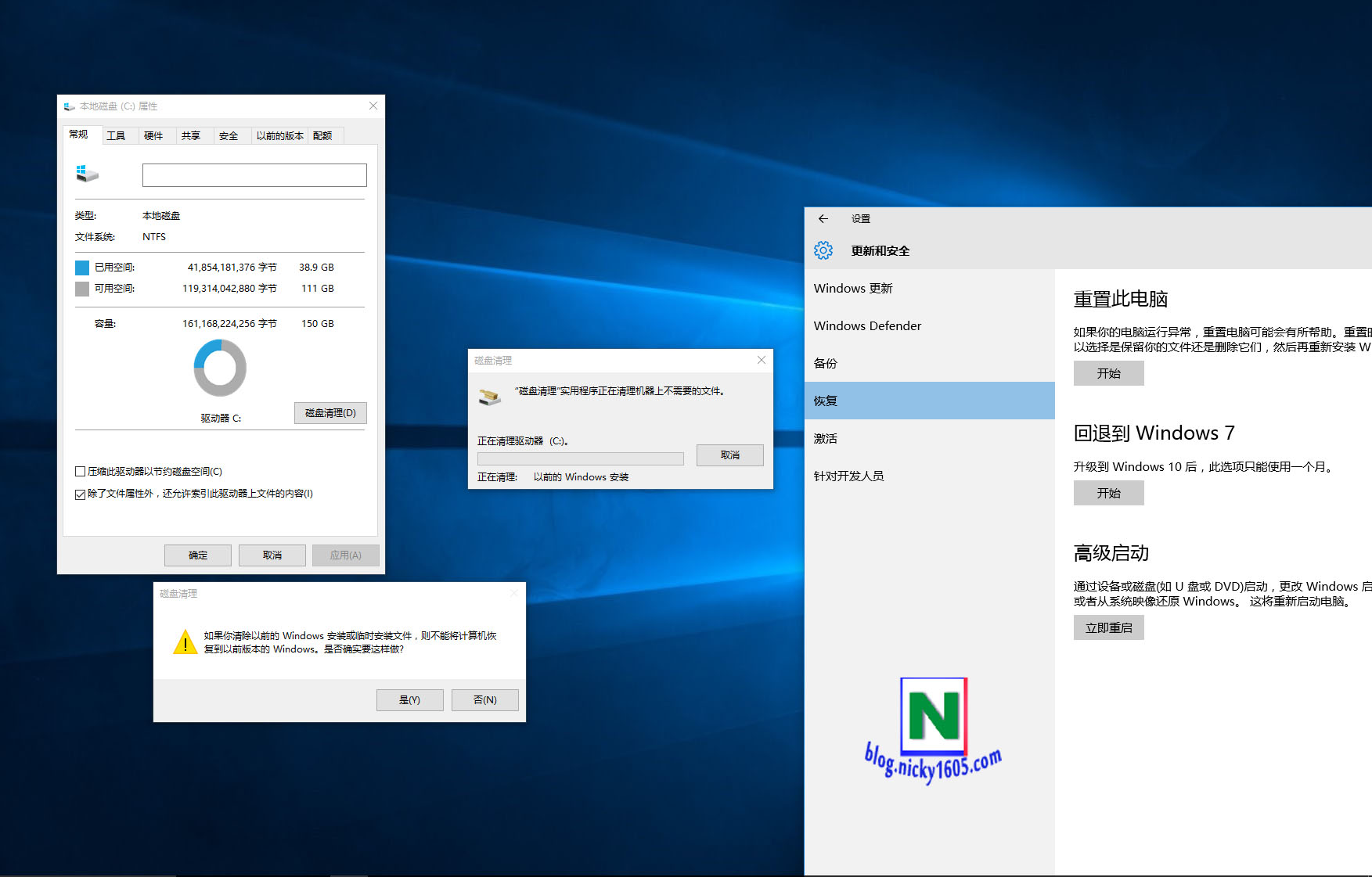
上篇文章介绍了如何从Windows7升级到Windows10。我升级了以后用了一段时间觉得还不错,就不打算回滚回之前的Windows了,而且之前Windows7上装的一些程序我可能也不再需要,我需要一台全新的操作系统,那么就要重置Windows10了。
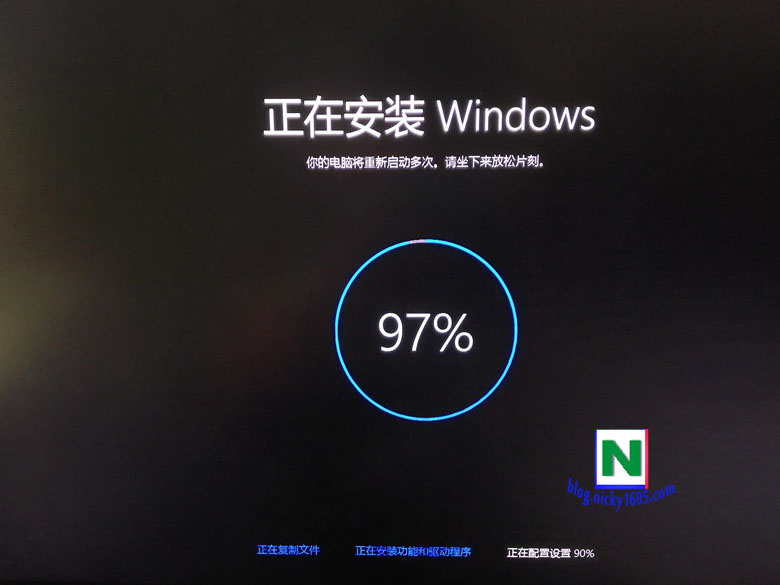
Windows 7其实已经用的很习惯了,而且也不喜欢Windows 10的扁平化。不过这次Windows10说可以免费升级,而且我之前用过Windows 8.1的手机,最喜欢的还是Cortana的功能,这次也在Windows10中体现了,作为版本控的我有什么理由不升级呢?
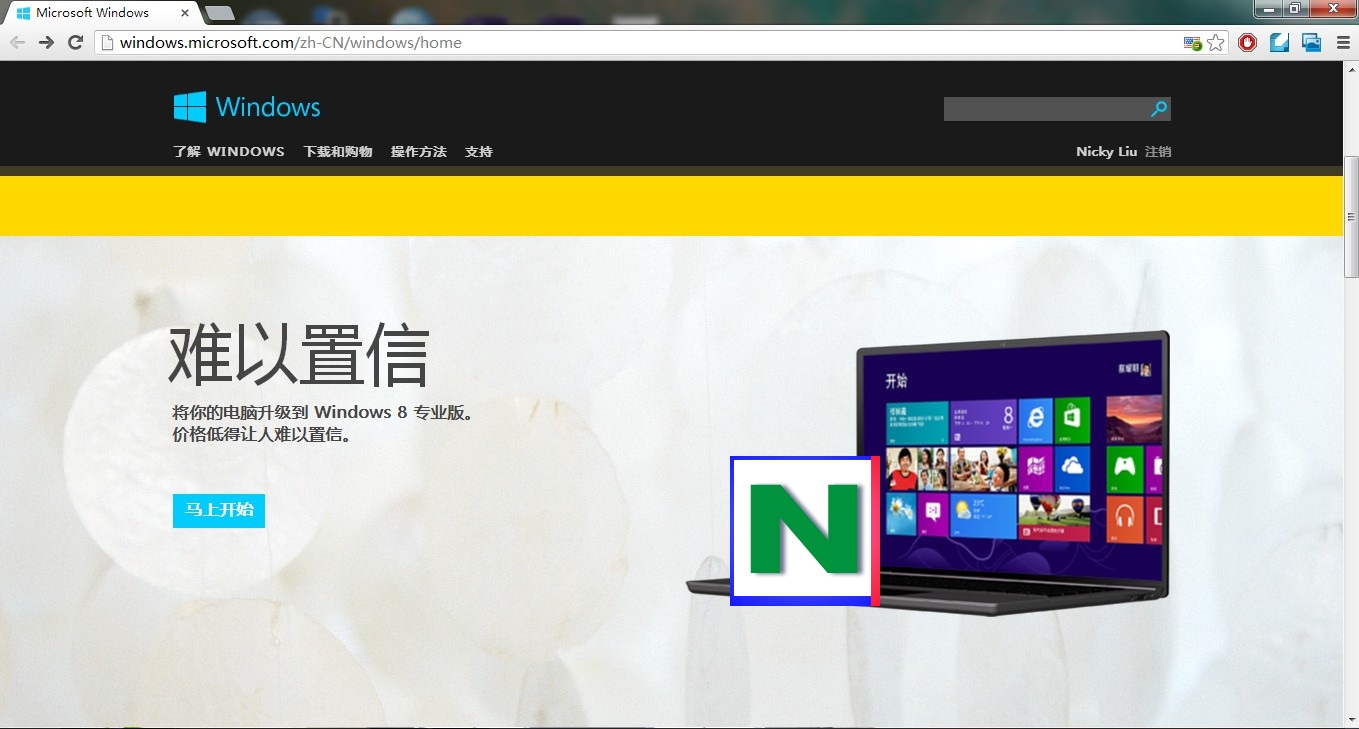
2013年1月31号优惠购买Windows 8就截止了,我想来想去还是购买一个Windows 8来支持一下,毕竟我试用了Windows 8以后感觉效果还不错。于是就把购买过程整个记录了下来,其实这个过程也很简单,网上其他人也有写,只不过是自己亲身经历的。不过我跟他们不同的是网盘昨天用Paypal付款被取消以后今天又用信用卡支付的。
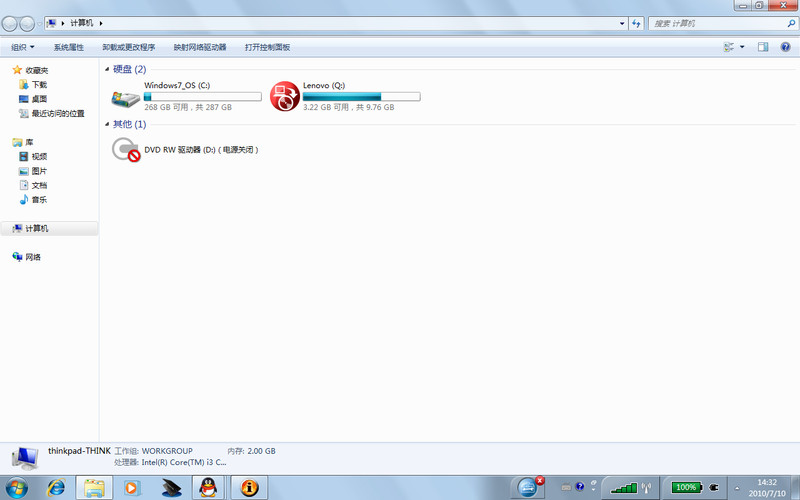
首先要说的是我按照这个操作成功了,但是就是不方便截图,所以干脆从网络上找到一些截图(不一定是E40的备份,但是操作方法是完全一样的)。见原文章。
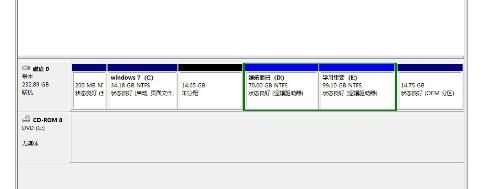
今天帮同事拾掇一台新买的ThinkPad E40 M59笔记本,要求是500G硬盘分成四个区,再装一些其他的常用软件。觉得没什么难 的,就答应了。但是搞定却是费了很大的一番功夫。因为是同事的笔记本,也没好意思截图。里面的配图都是网上找的。 众所周知,硬盘,U盘什么的是按照1000进制算的,标500G的硬盘实际上只有460G左右,其中备份盘大概占了9个多G,因为是Windows 7,引导盘又占了1G多,剩下就一个C盘,差不多有450G左右。开始的时候觉得在计算机右键属性中选择“管理”然后打开磁盘管理,就可以在里面实现…