文章目录
一、产品区别
先搞清楚:网页版 vs 本地 DSH,区别到底是什么?
很多人(包括我一开始)有个误解:装了 DSH 是不是就在本地跑大模型了?
不是。 DSH 本质是一个本地客户端框架,模型推理仍然在云端:
| DeepSeek 官方网页/App | 本地 DSH | |
|---|---|---|
| 程序跑在哪 | DeepSeek 公司的服务器 | 你自己的电脑(Node.js 后端) |
| 数据存在哪 | DeepSeek 服务器(对话、上传的文件) | 本地硬盘(C:\Users\xxx\.dsh 或你指定的目录) |
| 模型选择 | 只能用 DeepSeek 官方提供的 | 可接 OpenAI、Claude、Gemini、本地 Ollama 等几十家 |
| 系统提示词 | 不能改 | 完全自定义 |
| 插件/扩展 | 没有 | 丰富的社区插件生态 |
| 隐私 | 数据上传给第三方 | 对话历史本地存储,只有 API 请求发出去 |
一句话总结:官方是"用别人的软件",DSH 是"自己搭一个可定制的客户端"。你的 API Key 还是调用 DeepSeek 的模型,但整个交互层在你本地。
二、环境准备
打好便携地基(含 pnpm 避坑)
1. Node.js 便携版
我使用的是便携版 Node.js,解压到:
D:\Program Files\Portable\Nodejs
为什么用便携版? 重装系统后不需要重新安装,直接设 PATH 就能用。
2. 配置系统环境变量
为了让单用户或重装系统后都不产生权限与路径问题,建议直接写入系统环境变量(Machine):
# 以管理员身份打开 PowerShell

# 1. 设置系统变量 PNPM_HOME
[Environment]::SetEnvironmentVariable("PNPM_HOME", "D:\Program Files\Portable\Nodejs", "Machine")

# 2. 将 Node.js / PNPM 路径加入系统 PATH
$sysPath = [Environment]::GetEnvironmentVariable("Path", "Machine")
if ($sysPath -notlike "*D:\Program Files\Portable\Nodejs*") {
    [Environment]::SetEnvironmentVariable("Path", "$sysPath;D:\Program Files\Portable\Nodejs", "Machine")
}
3. 配置 pnpm 纯便携化配置文件
默认情况下,pnpm 会自动在 D:\.pnpm-store 或用户根目录下生成乱七八糟的缓存。为了实现彻底便携,我们需要在 Node.js 目录下创建一个配置文件。
在 D:\Program Files\Portable\Nodejs\ 目录下创建一个名为 .npmrc 的文件,写入以下配置(路径统用正斜杠 /,且不加引号):
store-dir=D:/Program Files/pnpm-store
global-bin-dir=D:/Program Files/Portable/Nodejs
cache-dir=D:/Program Files/Portable/Nodejs/pnpm-cache
state-dir=D:/Program Files/Portable/Nodejs/pnpm-state
registry=https://registry.npmmirror.com/
⚠️ Windows 记事本踩坑提醒:
在 Windows 资源管理器里新建文件时,记事本可能会自动加上隐藏的后缀,变成.npmrc.txt,导致 pnpm 完全读取不到而依然使用默认配置(pnpm config get store-dir显示undefined)。请务必开启 Windows 的“文件扩展名”显示,确保文件名准确为.npmrc!
三、安装 DSH
千万别用 npx!
我一开始踩的坑:
# ❌ 错误!这是临时运行,跑完就消失
npx @deepseek-ai/dsh web
npx 的作用是临时下载并执行,不会在本地留下 dsh 命令。关闭窗口后,你的配置虽然还在,但程序本体没了,下次打不开。
正确做法:全局安装
npm install -g @deepseek-ai/dsh
如果有以下提示说明npm 默认阻止了这些包的安装脚本执行,而这些脚本往往负责编译原生模块、准备运行环境。如果不执行,dsh 很可能在启动时报错,比如找不到原生绑定、子进程无法创建等。
npm warn allow-scripts 5 packages have install scripts not yet covered by allowScripts:
npm warn allow-scripts @deepseek-ai/dsh-subprocess-local@0.1.1-rc.2 (postinstall: node scripts/ensure-spawn-helper.mjs)
npm warn allow-scripts koffi@3.1.6 (install: node ./cnoke.cjs -P . -D src/koffi --prebuild --release)
npm warn allow-scripts node-pty@1.2.0-beta.15 (install: node scripts/prebuild.js || node-gyp rebuild; postinstall: node scripts/post-install.js)
npm warn allow-scripts @google/genai@1.52.0 (preinstall: echo 'preinstall: no-op')
npm warn allow-scripts protobufjs@7.6.6 (postinstall: node scripts/postinstall)
允许这些脚本重新安装
npm install -g @deepseek-ai/dsh --allow-scripts=@deepseek-ai/dsh-subprocess-local,koffi,node-pty,@google/genai,protobufjs/code>装完后会在 D:\Program Files\Portable\Nodejs\ 下生成 dsh.cmd,以后任何位置直接打 dsh 就能用。
解决 PowerShell 执行策略
如果报错"无法加载文件...因为在此系统上禁止运行脚本":
Set-ExecutionPolicy -ExecutionPolicy RemoteSigned -Scope CurrentUser
四、提前规划数据目录
这是本文最核心的经验。
DSH 默认把数据存在 C:\Users\<用户名>\.dsh。但这里有两个问题:
- 系统重装会清空 C 盘
- pnpm 使用大量符号链接(symlink),普通复制工具(如
robocopy)会把它"展开"成真实文件夹,导致 DSH 启动时连环报错
正确顺序:先建目录、设环境变量,再装插件。
# 1. 创建 D 盘数据目录
New-Item -ItemType Directory -Path "D:\AppData\.dsh" -Force
New-Item -ItemType Directory -Path "D:\AppData\.codex" -Force

# 2. 设置 DSH_HOME 系统环境变量(永久)
[Environment]::SetEnvironmentVariable("DSH_HOME", "D:\AppData\.dsh", "Machine")
$env:DSH_HOME = "D:\AppData\.dsh"

# 3. Codex 桌面版不支持环境变量,只能建 Junction(目录联接)
cmd /c mklink /J "C:\Users\$env:USERNAME\.codex" "D:\AppData\.codex"
为什么 Codex 用 Junction,DSH 用环境变量?
- DSH 官方原生支持
DSH_HOME,直接改读取路径,最干净- Codex Windows 桌面版硬编码读取
%USERPROFILE%\.codex,不支持环境变量,只能用 Junction 做透明转发
五、安装插件与踩坑排错
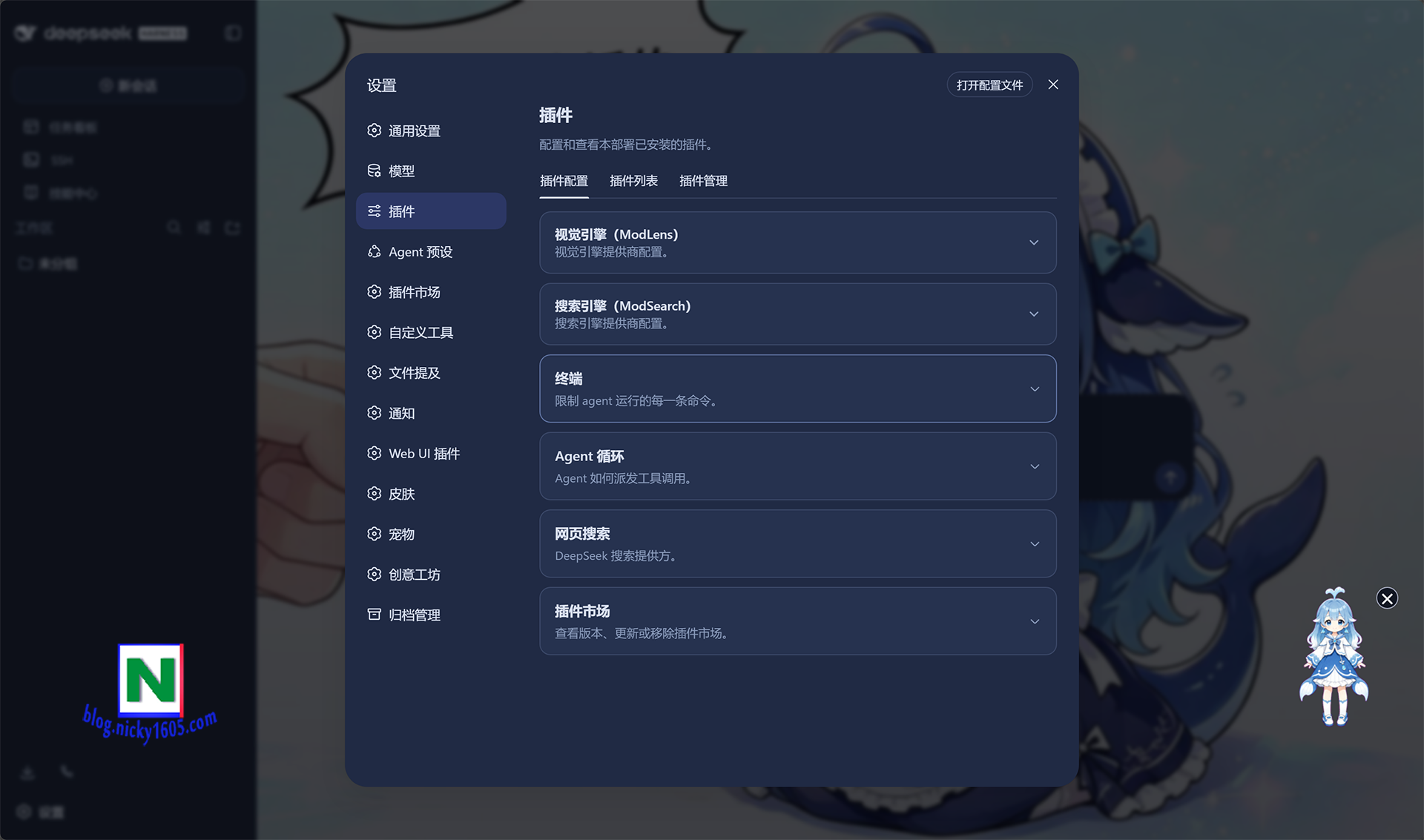
DSH 官方只提供核心框架,所有功能扩展都来自社区插件。以下是我筛选后的"最小必要集":
| 插件 | 功能 | 安装命令 |
|---|---|---|
dshmarket |
可视化插件市场,以后装插件不用敲命令 | dsh plugin --profile web add dshmarket |
@liustack/modlens |
视觉识图,支持 15+ 视觉引擎 | dsh plugin --profile web add @liustack/modlens |
@liustack/modsearch |
联网搜索,补上没有实时信息的短板 | dsh plugin --profile web add @liustack/modsearch |
dsh-at-file |
输入 @ 引用工作区文件 |
dsh plugin --profile web add github:omdsh-dev/dsh-at-file |
@linxin666/dsh-web-ui-all |
UI 全家桶(任务看板、SSH 面板、皮肤中心、Git 图谱等) | dsh plugin --profile web add @linxin666/dsh-web-all@latest |
dsh-notification |
桌面通知,长任务跑完自动提醒 | dsh plugin --profile web add github:omdsh-dev/dsh-notification |
dsh-custom-tool |
自定义 JS 工具,Agent 可直接调用 | dsh plugin --profile web add github:omdsh-dev/dsh-custom-tool |
dsh-annotation |
文本批注,选中段落让 AI 逐条修改 | dsh plugin --profile web add github:omdsh-dev/dsh-annotation |
重要提醒:这些插件全部来自社区(liustack、linxin666、omdsh-dev 等),不是 DeepSeek 官方维护。你的 API Key 会流经这些插件调用的第三方服务,请自行评估信任度。
🚨 插件依赖安装踩坑警示
在执行插件依赖安装时,可能会遭遇以下三个经典坑:
坑 1:node_modules/cpu-features 编译报错
安装过程终端输出:Running install script, failed in 2.7s (skipped as optional)。
不用担心! cpu-features 是原生的 C++ 扩展,Windows 上缺乏 MSVC 编译环境就会失败。由于标注了 (skipped as optional),pnpm 会自动忽略并降级,完全不影响 DSH 功能。
坑 2 pnpm 安全策略拦截依赖脚本
[ERR_PNPM_IGNORED_BUILDS] Ignored build scripts:
cloudflared@0.7.3,
cpu-features@0.0.10,
node-pty@1.1.0,
ssh2@1.17.0
pnpm 11.24.0 的安全策略拦截了依赖的 build/install 脚本,所以虽然包装得差不多了,dsh 还是把安装判定为失败。pnpm 11 默认不会让未批准的依赖随便执行安装脚本;官方推荐通过 pnpm approve-builds 或 allowBuilds 明确放行。
解决办法:
cd D:\AppData\.dsh\profiles\web
pnpm approve-builds
如果你信任这个插件及这些依赖,就把这 4 个全部选中批准,然后确认。
或者直接执行
cd D:\AppData\.dsh\profiles\web
pnpm approve-builds cloudflared cpu-features node-pty ssh2
dsh plugin --profile web install
坑 3:cloudflared: Running postinstall script... 无限卡死
`cloudflared` 的 postinstall 脚本需要去 GitHub Releases 下载 `cloudflared.exe`,由于网络问题极易无响应卡死十几分钟。
解决方法:
- 在 PowerShell 中按
Ctrl + C终止当前命令。 - 手动去 GitHub 下载 Windows 64 位的
cloudflared.exe,直接丢进D:\Program Files\Portable\Nodejs\目录下(因为该目录已在 Path 中,全局可调用)。 - 在 PowerShell 注入跳过环境变量,重新运行即可秒过安装:
$env:CLOUDFLARED_INSTALL_SKIP="1"
dsh plugin --profile web install
启动 DSH
dsh web
浏览器自动打开 http://127.0.0.1:3080,在设置页里填入你的 API Key 即可开始使用。
六、关于识图
为什么 DeepSeek API 不够?
DeepSeek 官方 API(V3/R1)是纯文本模型,本身不能直接读图片。
你装的 modlens 识图时,不是调用 DeepSeek 官方 API,而是调用你配置的其他视觉模型:
- Google Gemini(有免费额度)
- Claude 3.5 Sonnet
- OpenRouter(聚合平台,一个 Key 通吃多家)
- 硅基流动(SiliconFlow,国内稳定)
- 本地 Ollama +
llava模型
流程是:你贴图 → 视觉插件把图发给 Gemini/Claude → 拿到文字描述 → 再把描述 + 你的问题一起发给 DeepSeek 回答。
所以你需要至少两个 Key:一个 DeepSeek(对话),一个视觉模型(识图)。
七、架构总结
最终我的环境架构如下:
| 组件 | 位置 | 机制 |
|---|---|---|
| Node.js + DSH 本体 | D:\Program Files\Portable\Nodejs |
便携版,含全局 bin 及 .npmrc 配置文件 |
| DSH 数据/配置/插件 | D:\AppData\.dsh |
DSH_HOME 系统环境变量 |
| Codex 数据 | D:\AppData\.codex |
Junction → C:\Users\...\.codex |
| pnpm 包仓库 | D:\Program Files\pnpm-store |
.npmrc 配置文件中的 store-dir 定义 |
八、重装系统后的一键恢复
因为所有配置和配置文件都在 D 盘,重装系统后只需运行下面这个简洁的 PowerShell 恢复脚本:
#requires -RunAsAdministrator
<# .SYNOPSIS DSH + Codex + Node.js/pnpm 重装系统后一键恢复脚本 #>

param(
    [switch]$CheckOnly   # 只输出清单,不执行任何操作
)

# ========== 配置区 ==========
$NodeJsPath      = "D:\Program Files\Portable\Nodejs"
$DshDataPath     = "D:\AppData\.dsh"
$CodexDataPath   = "D:\AppData\.codex"
$PnpmStorePath   = "D:\Program Files\pnpm-store"
$ExpectedUser    = "nicky"

# ========== 检测当前用户 ==========
$CurrentUser = $env:USERNAME
$IsDifferentUser = ($CurrentUser -ne $ExpectedUser)

# ========== 检查模式 ==========
if ($CheckOnly -or $IsDifferentUser) {
    if ($IsDifferentUser) {
        Write-Host "⚠️ 检测到用户名不一致,请手动检查路径!" -ForegroundColor Yellow
        exit 0
    }
}

# ========== 执行恢复 ==========
Write-Host "`n开始恢复系统环境..." -ForegroundColor Green

# 1. 校验 D 盘关键目录
$checks = @{
    "Node.js"    = $NodeJsPath
    "DSH 数据"   = $DshDataPath
    "Codex 数据" = $CodexDataPath
    "pnpm store" = $PnpmStorePath
}

foreach ($name in $checks.Keys) {
    $path = $checks[$name]
    if (-not (Test-Path $path)) {
        Write-Host "❌ $name 路径不存在: $path" -ForegroundColor Red
        exit 1
    }
}
Write-Host "✅ D 盘数据完整性检查通过" -ForegroundColor Green

# 2. 设置系统环境变量 (Machine 级别)
Write-Host "`n[1/3] 配置系统环境变量 (System)..." -ForegroundColor Cyan
[Environment]::SetEnvironmentVariable("DSH_HOME", $DshDataPath, "Machine")
[Environment]::SetEnvironmentVariable("PNPM_HOME", $NodeJsPath, "Machine")
Write-Host "   DSH_HOME  = $DshDataPath" -ForegroundColor Green
Write-Host "   PNPM_HOME = $NodeJsPath" -ForegroundColor Green

# 3. 追加 Node.js 到系统 Path (Machine 级别)
Write-Host "`n[2/3] 添加 Node.js 到系统 Path..." -ForegroundColor Cyan
$sysPath = [Environment]::GetEnvironmentVariable("Path", "Machine")
if ($sysPath -notlike "*$NodeJsPath*") {
    [Environment]::SetEnvironmentVariable("Path", "$sysPath;$NodeJsPath", "Machine")
    Write-Host "   系统 Path 已追加: $NodeJsPath" -ForegroundColor Green
} else {
    Write-Host "   系统 Path 已存在,跳过" -ForegroundColor Yellow
}

# 4. 重建 Codex Junction
Write-Host "`n[3/3] 创建 Codex 目录 Junction..." -ForegroundColor Cyan
$codexJunction = "C:\Users\$CurrentUser\.codex"
if (Test-Path $codexJunction) {
    $item = Get-Item $codexJunction
    if (-not ($item.Attributes -match "ReparsePoint")) {
        Remove-Item $codexJunction -Recurse -Force
        cmd /c mklink /J "$codexJunction" "$CodexDataPath" >$null
        Write-Host "   Junction 已更新" -ForegroundColor Green
    } else {
        Write-Host "   Junction 已存在,跳过" -ForegroundColor Yellow
    }
} else {
    cmd /c mklink /J "$codexJunction" "$CodexDataPath" >$null
    Write-Host "   Junction 已创建" -ForegroundColor Green
}

# ========== 完成提示 ==========
Write-Host "`n========================================" -ForegroundColor Green
Write-Host "  恢复完成!重新打开终端即可运行 'dsh web'" -ForegroundColor Green
Write-Host "========================================" -ForegroundColor Green
九、常见问题
Q:DSH 关闭 PowerShell 窗口后还能用吗?
A:不能。dsh web 启动的是本地后端服务器,关闭窗口等于关机。如需后台运行,可使用 pm2 等进程守护工具。
Q:Codex 的 .codex 文件夹为什么不用 CODEX_HOME 环境变量?
A:Codex CLI 支持 CODEX_HOME,但 Windows 桌面版硬编码读取 %USERPROFILE%\.codex,不支持环境变量,只能用 Junction。
Q:pnpm store 可以删掉吗?
A:不可以。它是 pnpm 的"中央仓库",DSH 的插件通过硬链接引用这里的包。删掉后插件会全部失效。
Q:为什么一开始不能用 robocopy 直接复制 .dsh?
A:pnpm 的 node_modules 包含大量符号链接,robocopy 默认会把它"展开"成真实文件夹。DSH 启动时检查发现 symlink 变成了真实文件夹,就会报错。正确做法是设 DSH_HOME 让 DSH 自己去 D 盘读写,或者复制时加 /SL 参数保留链接。
本文基于 DeepSeek Harness 实际配置经验整理,环境为 Windows 11。

文章评论